200以上 photoshop アニメ風 人物 290981-人物 アニメ風 加�� photoshop
Photoshop フォトショップ のチュートリアルまとめ 使い方やかっこいい加工の練習に Ferret
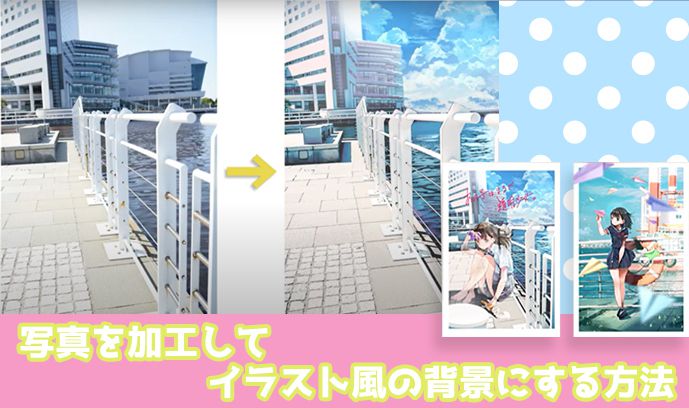
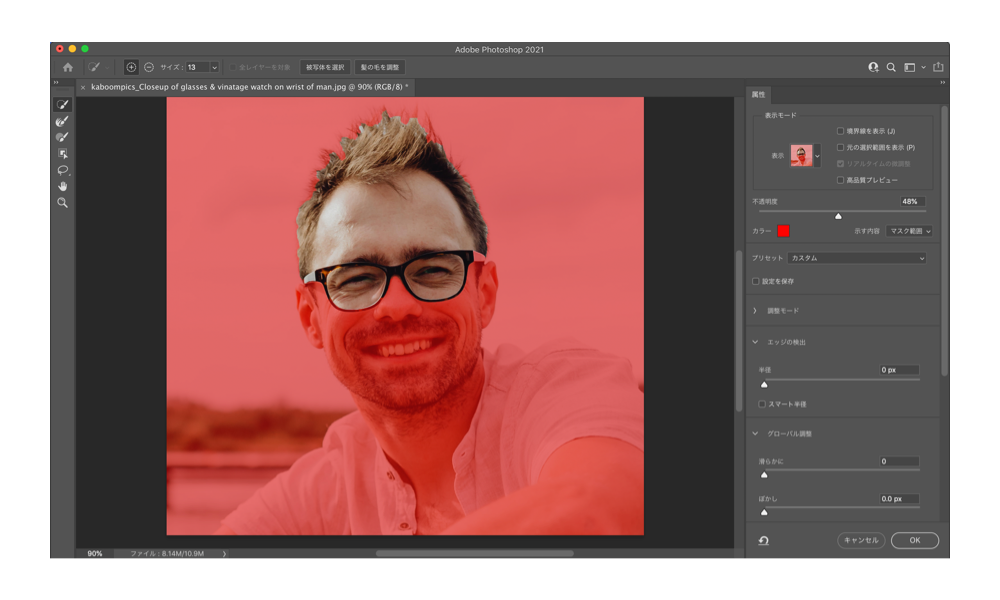
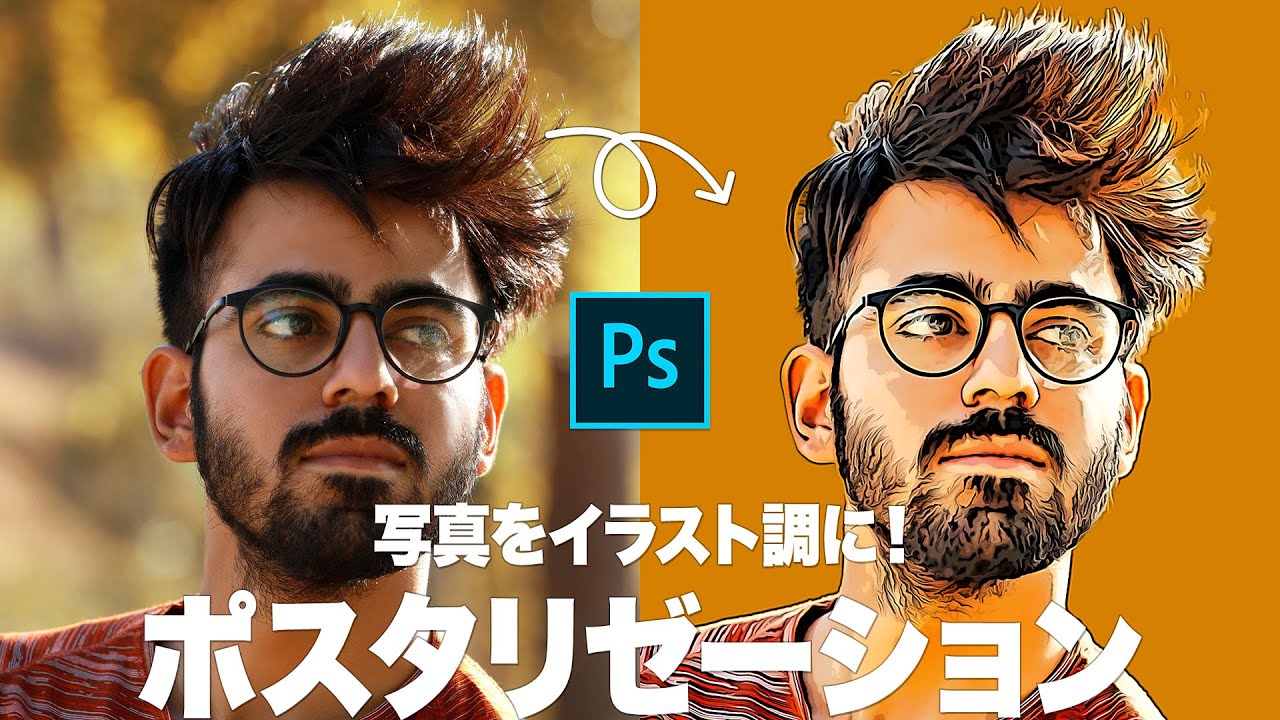
Photoshopで写真を水彩画風に加工します。 フィルターだけで変換すると、いかにも写真加工って感じですよね。 今回はなるべく自然な仕上がりになるようにしてみました。 加工に使用した写真はこちら 完成イメージはこち まあまあアニメのワンシーンのようにも見えなくもない?? 最近だと、アプリで簡単に写真をイラスト風に変換できるものもありますが、photoshopを使います。 ベースとなるレイヤーを作成・調整する もとの写真はこちらです。
人物 アニメ風 加工 photoshop
人物 アニメ風 加工 photoshop- プレビューで確認しながら適当な値に調節しましょう。萌えアニメっぽくしたいなら気持ち大きめの値にすると良いです。 でもやりすぎると何が何だかわからなくなるのでご注意を。 6 完成! 明るさや彩度、コントラストなど細かいところを調整して完成 今回は人物写真をこのようなLINEスタンプ風に加工してみようと思います。 弊社代表塚原 です。 それでは早速作っていきます。 ②レイヤーを2枚コピーし、最前面のレイヤーを非表示にします。 ③2枚目のレイヤーにフィルターのカットアウトをかけます

Photoshopで人物写真を肖像画風に仕上げる方法
Photoshopでイラストの目をパチパチさせてみた。 Photoshopという画像編集ソフトで人物の目を瞬きさせてみました。 アニメやノベルゲームでもよくやっているやつです。 WordPressサイト用のプロフ画像をphotoshopで描いてみた。 WordPressサイトのプロフ画像描い Part2アニメ風へ写真をイラスト化のモバイルアプリ 1 TwinFACE 動作環境: Android 料金: 無料 自撮りなどの写真をアニメ風にイラスト化させることのできるAndroidアプリです。 変換の結果は感覚上、最初の4つのサイトと非常に似ている気がします Photoshopなら簡単にgifアニメーションをつくることができます。 初心者でも人物を簡単にイラスト化できますの記事 どれくらいのアニメをつくるのかにもよりますが、一旦30フレームで設定しています。
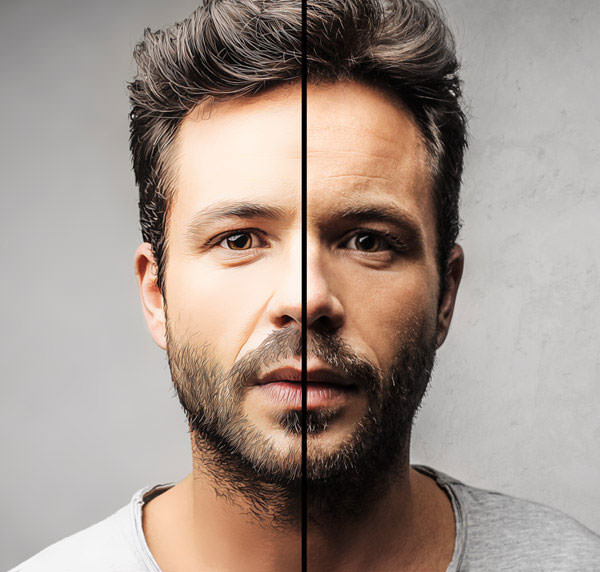
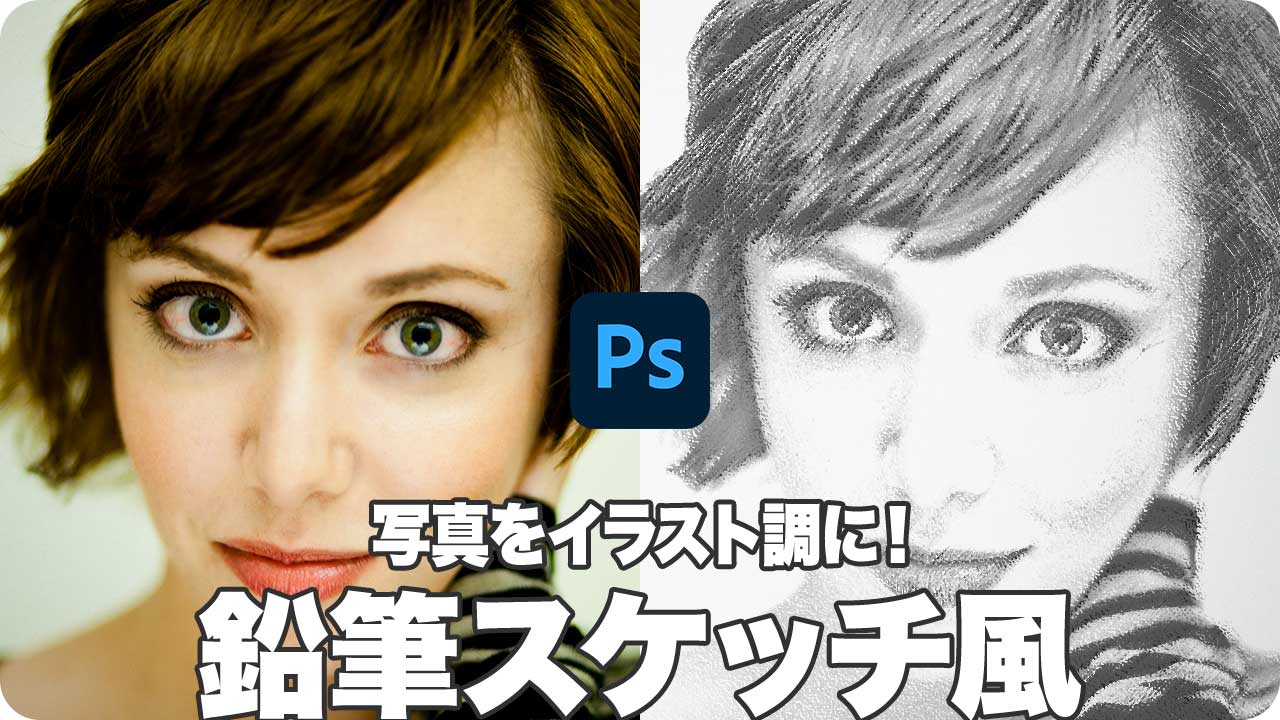
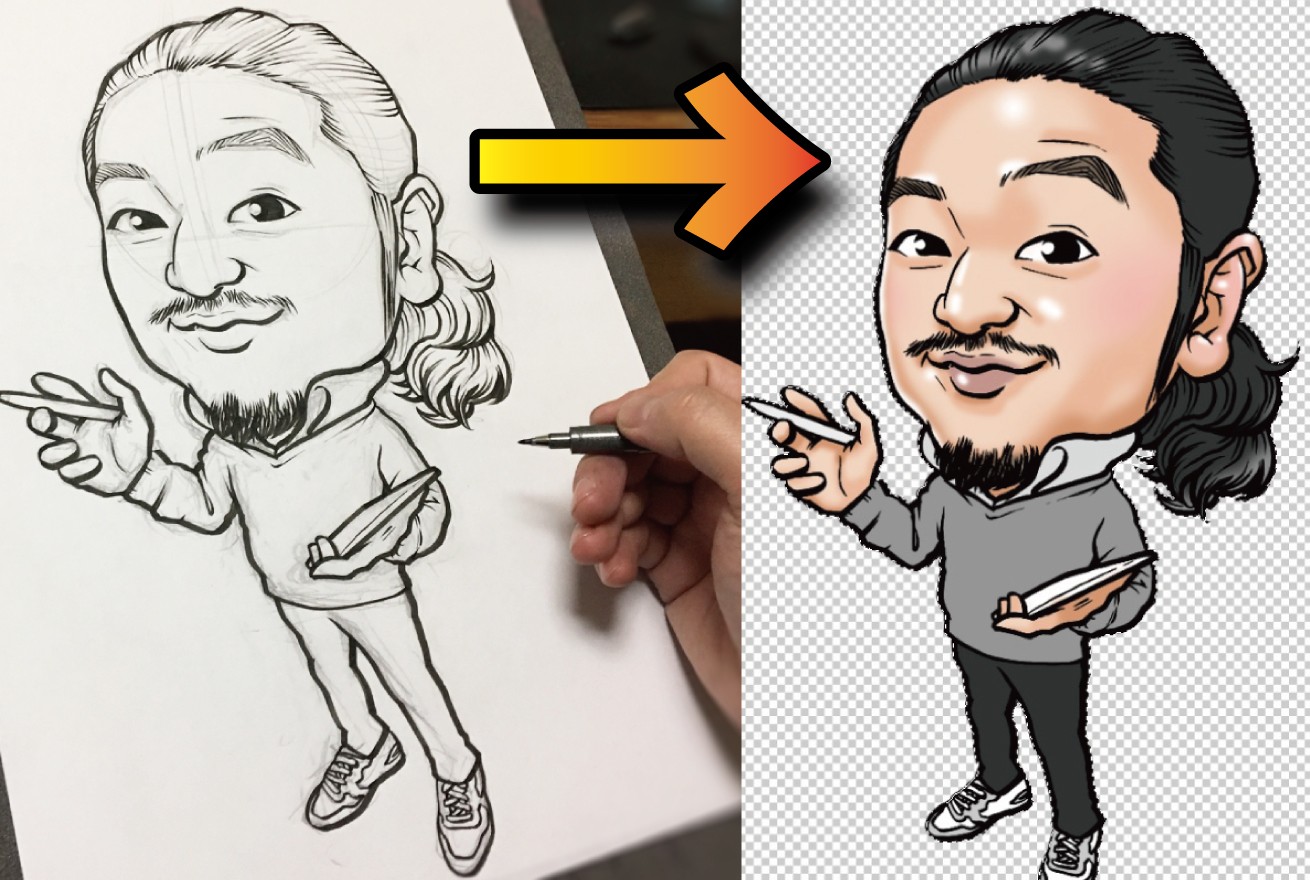
人物の選択して、コピー まずは、人物を切り抜きます。 これだけで結構イラスト風になります。 仕上げ 最後に仕上げです。 簡単!Photoshopで写真から水彩画風素材を作る方法 Photoshopとは? Photoshopは世界で最も有名な 画像編集ソフト です。 写真を加工・合成したり、美しいグラフィックを作ったりと本当に色々なことができます。 「フォトショ」と略されることもよくあります。 PhotoshopはAdobe(アドビ)というアメリカ会社に今回はPhotoshopを使って、写真を線画のイラストや絵画風に変える方法を紹介していきます。 写真をイラスト風に変える方法 写真から線を抽出し、イラスト風に変更する方法を紹介します。 写真を用意する やり方はとても簡単です。
人物 アニメ風 加工 photoshopのギャラリー
各画像をクリックすると、ダウンロードまたは拡大表示できます
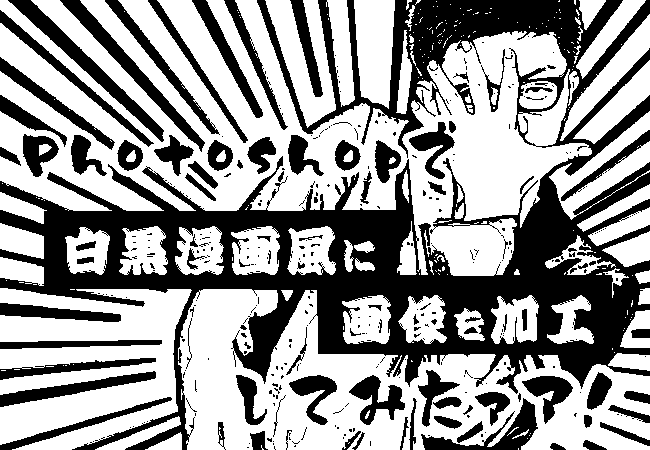
 Photoshopで白黒漫画風に画像を加工してみたァア |  Photoshopで白黒漫画風に画像を加工してみたァア |  Photoshopで白黒漫画風に画像を加工してみたァア |
 Photoshopで白黒漫画風に画像を加工してみたァア |  Photoshopで白黒漫画風に画像を加工してみたァア |  Photoshopで白黒漫画風に画像を加工してみたァア |
 Photoshopで白黒漫画風に画像を加工してみたァア |  Photoshopで白黒漫画風に画像を加工してみたァア |  Photoshopで白黒漫画風に画像を加工してみたァア |
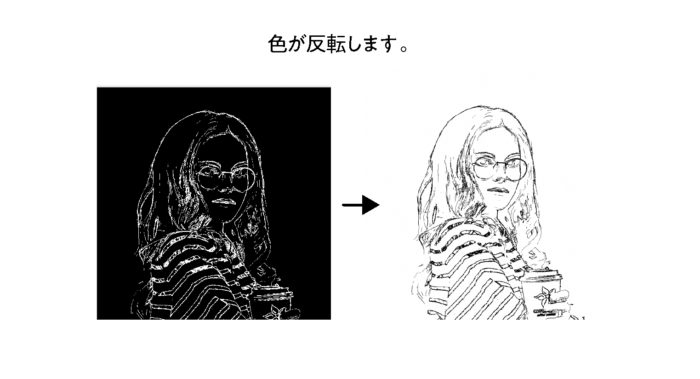 Photoshopで白黒漫画風に画像を加工してみたァア |  Photoshopで白黒漫画風に画像を加工してみたァア | 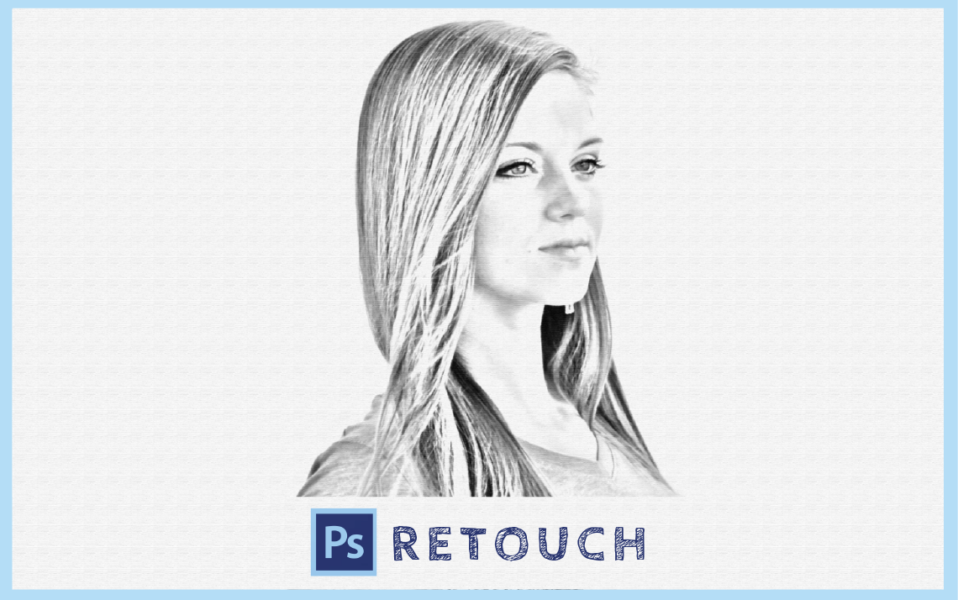 Photoshopで白黒漫画風に画像を加工してみたァア |
 Photoshopで白黒漫画風に画像を加工してみたァア | 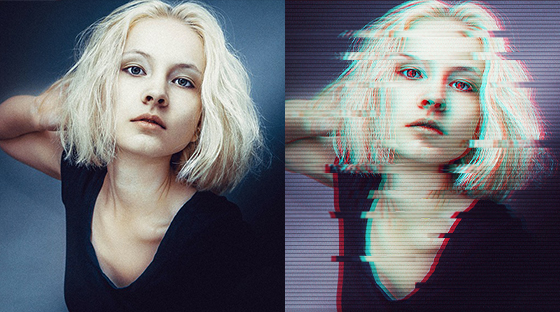 Photoshopで白黒漫画風に画像を加工してみたァア |  Photoshopで白黒漫画風に画像を加工してみたァア |
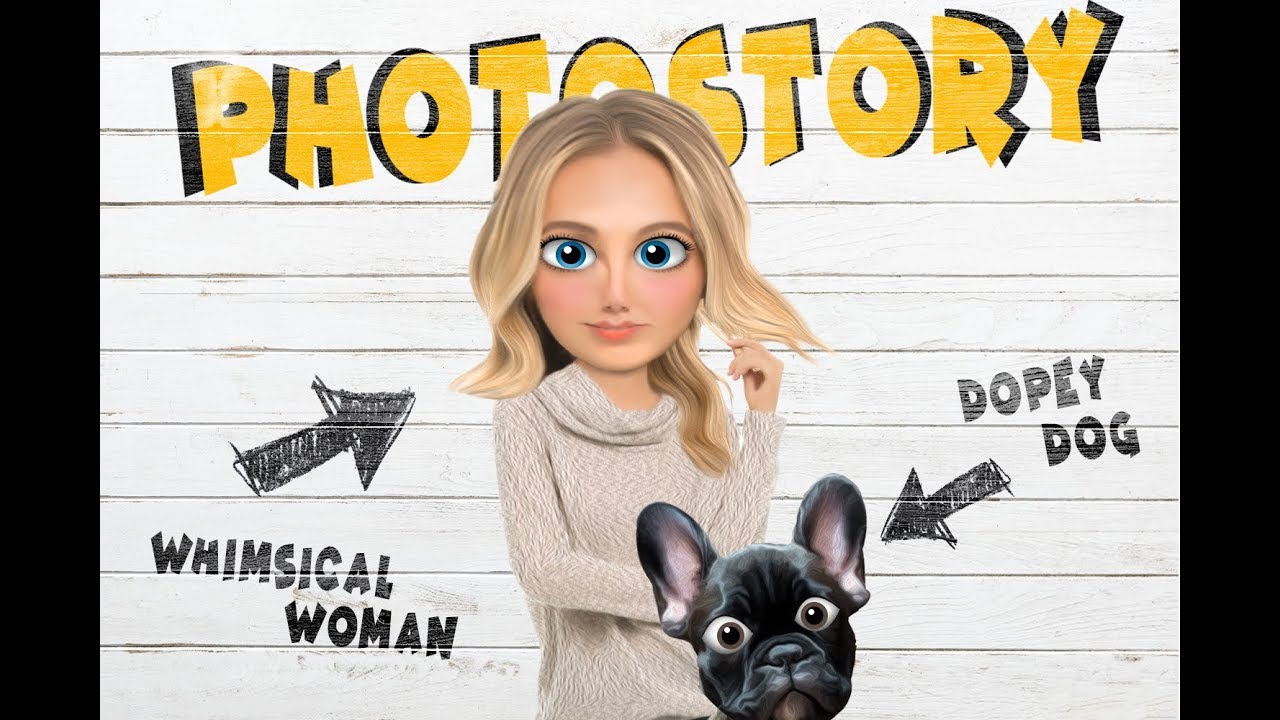 Photoshopで白黒漫画風に画像を加工してみたァア |  Photoshopで白黒漫画風に画像を加工してみたァア | 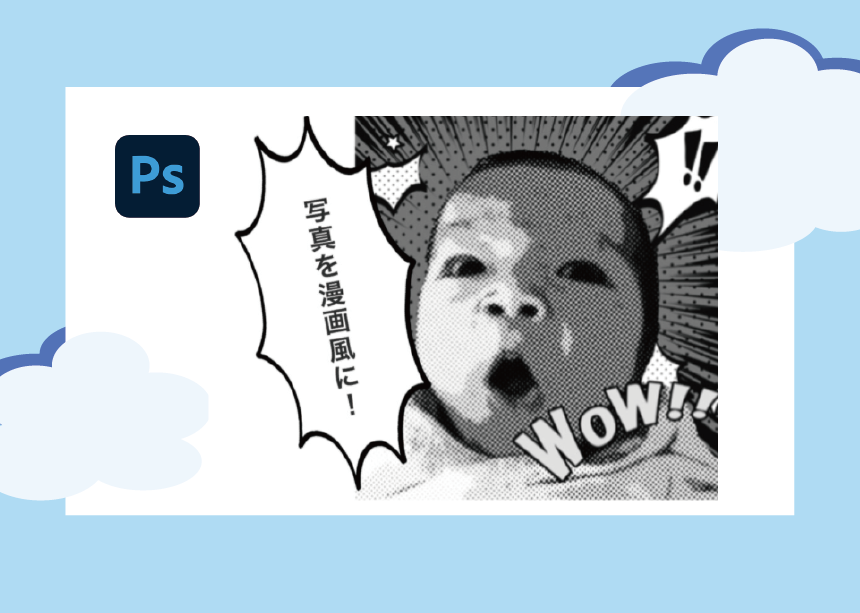 Photoshopで白黒漫画風に画像を加工してみたァア |
 Photoshopで白黒漫画風に画像を加工してみたァア |  Photoshopで白黒漫画風に画像を加工してみたァア |  Photoshopで白黒漫画風に画像を加工してみたァア |
  Photoshopで白黒漫画風に画像を加工してみたァア |  Photoshopで白黒漫画風に画像を加工してみたァア |
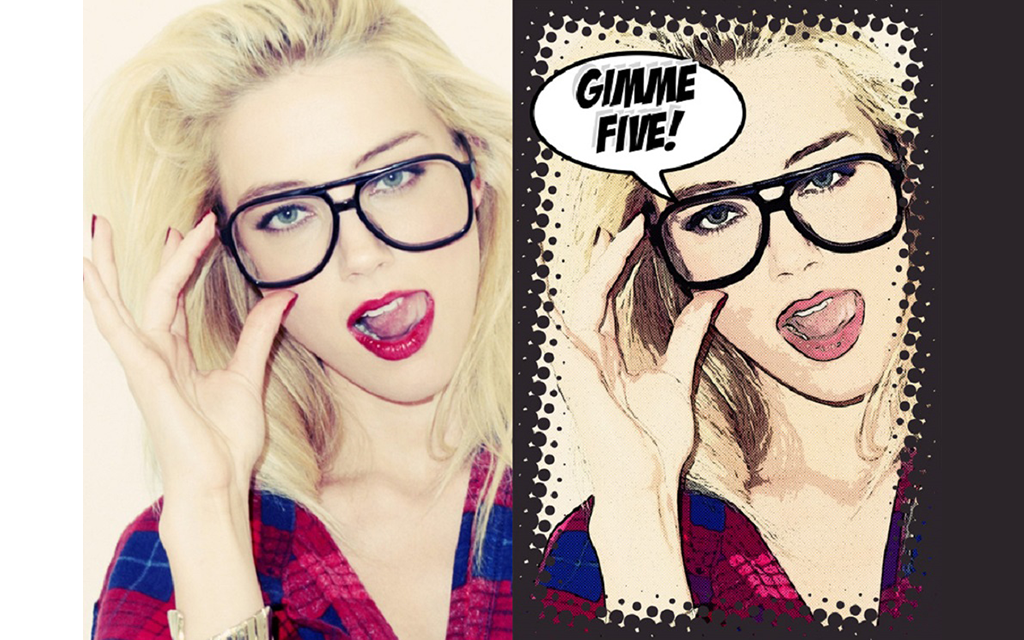 Photoshopで白黒漫画風に画像を加工してみたァア |  Photoshopで白黒漫画風に画像を加工してみたァア | 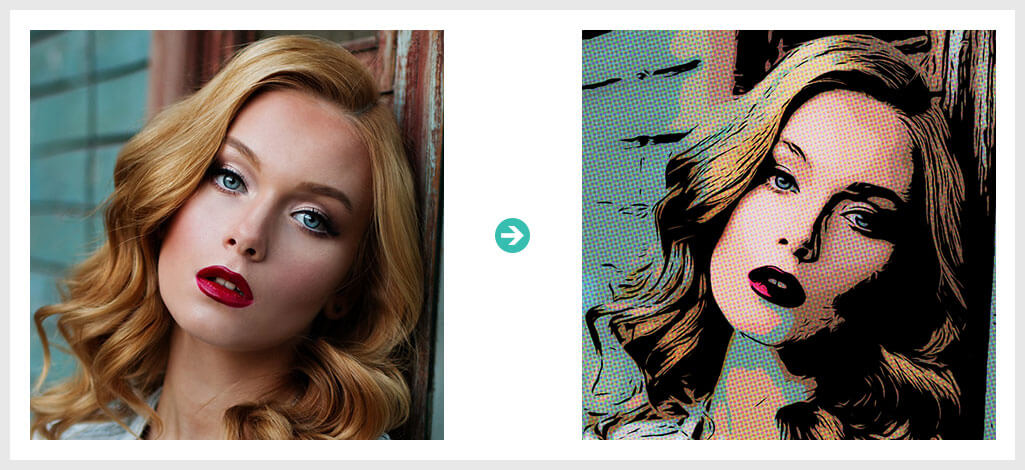 Photoshopで白黒漫画風に画像を加工してみたァア |
 Photoshopで白黒漫画風に画像を加工してみたァア | Photoshopで白黒漫画風に画像を加工してみたァア |  Photoshopで白黒漫画風に画像を加工してみたァア |
 Photoshopで白黒漫画風に画像を加工してみたァア |  Photoshopで白黒漫画風に画像を加工してみたァア | 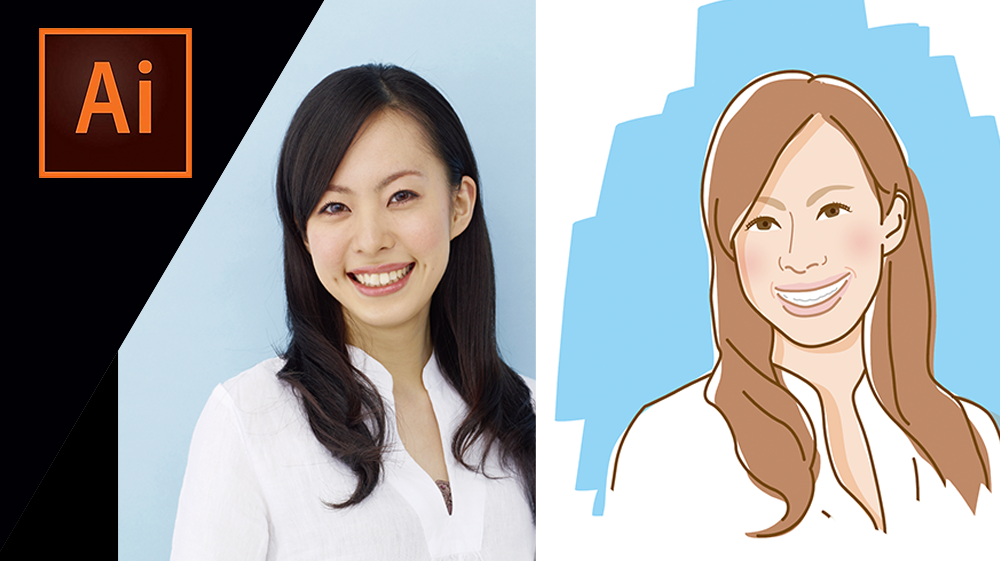 Photoshopで白黒漫画風に画像を加工してみたァア |
 Photoshopで白黒漫画風に画像を加工してみたァア | 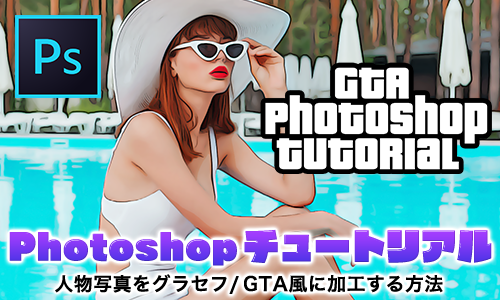 Photoshopで白黒漫画風に画像を加工してみたァア |  Photoshopで白黒漫画風に画像を加工してみたァア |
 Photoshopで白黒漫画風に画像を加工してみたァア | 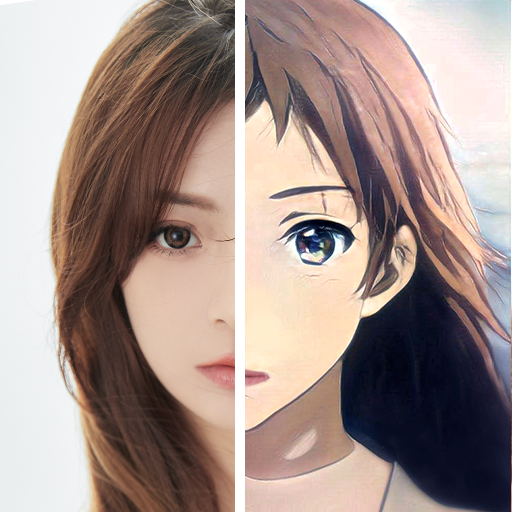 Photoshopで白黒漫画風に画像を加工してみたァア |  Photoshopで白黒漫画風に画像を加工してみたァア |
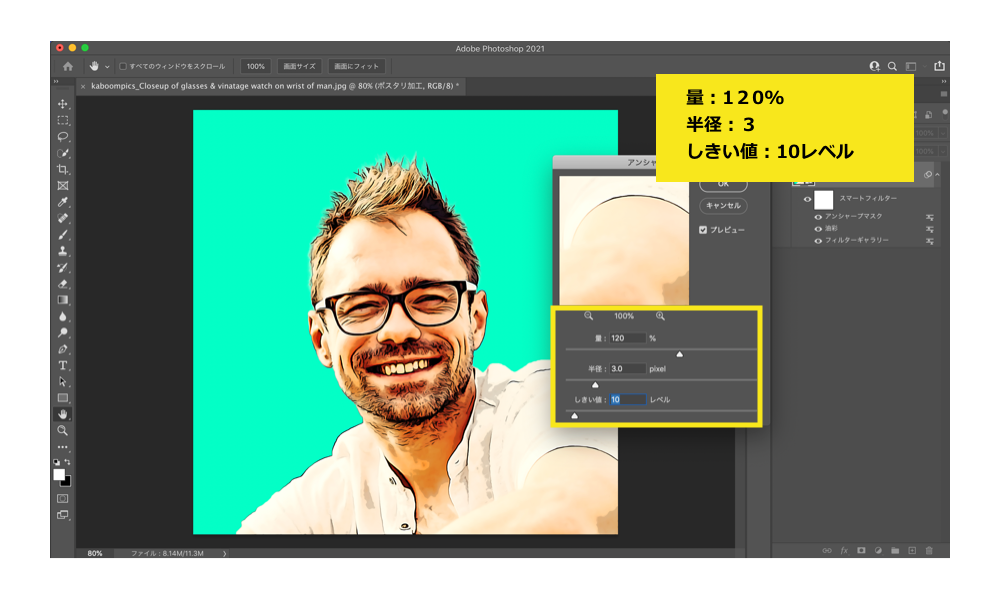 Photoshopで白黒漫画風に画像を加工してみたァア |  Photoshopで白黒漫画風に画像を加工してみたァア | 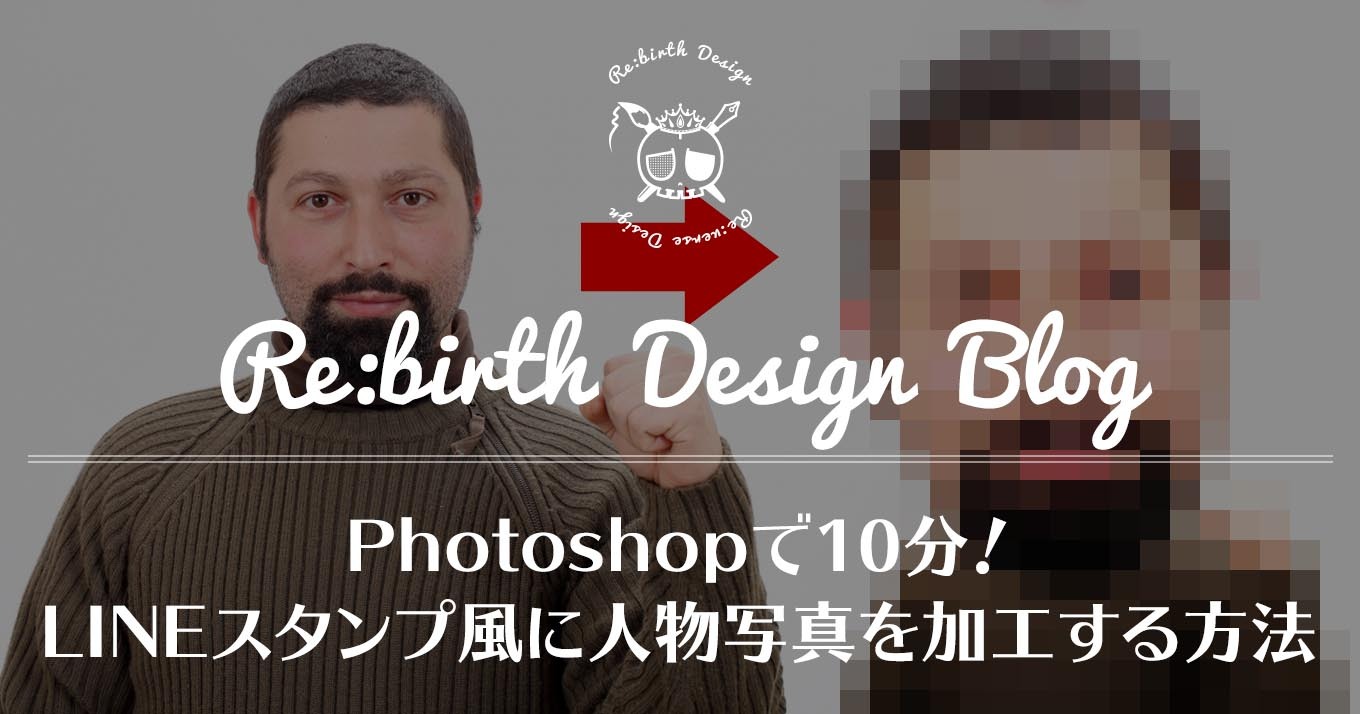 Photoshopで白黒漫画風に画像を加工してみたァア |
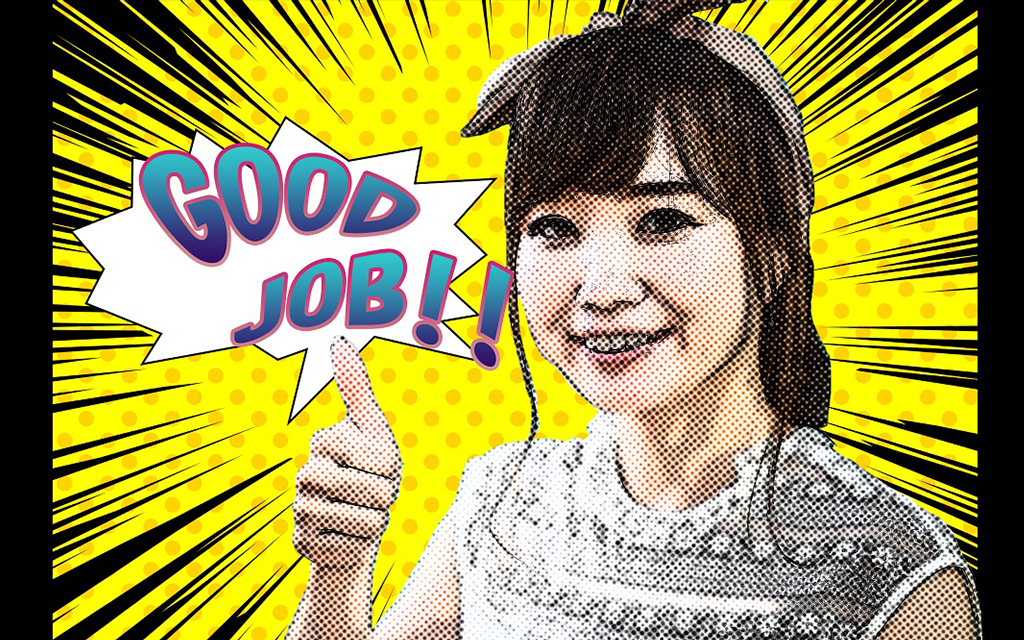 Photoshopで白黒漫画風に画像を加工してみたァア |  Photoshopで白黒漫画風に画像を加工してみたァア | 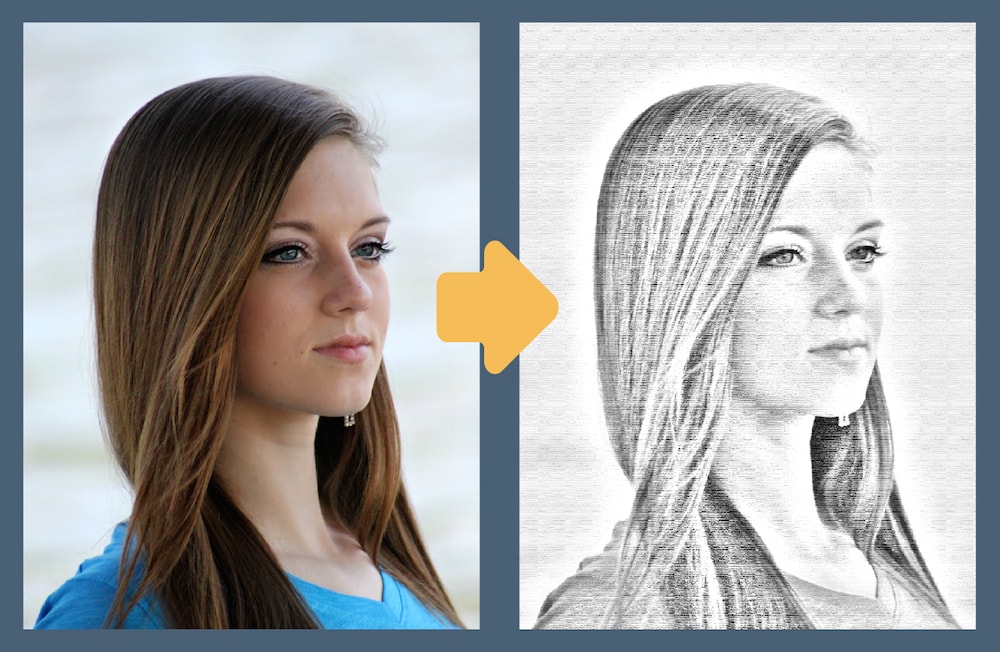 Photoshopで白黒漫画風に画像を加工してみたァア |
 Photoshopで白黒漫画風に画像を加工してみたァア |  Photoshopで白黒漫画風に画像を加工してみたァア | 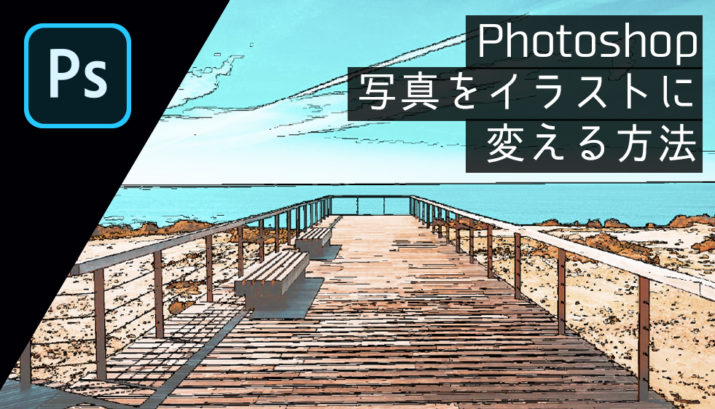 Photoshopで白黒漫画風に画像を加工してみたァア |
 Photoshopで白黒漫画風に画像を加工してみたァア |  Photoshopで白黒漫画風に画像を加工してみたァア |  Photoshopで白黒漫画風に画像を加工してみたァア |
 Photoshopで白黒漫画風に画像を加工してみたァア | 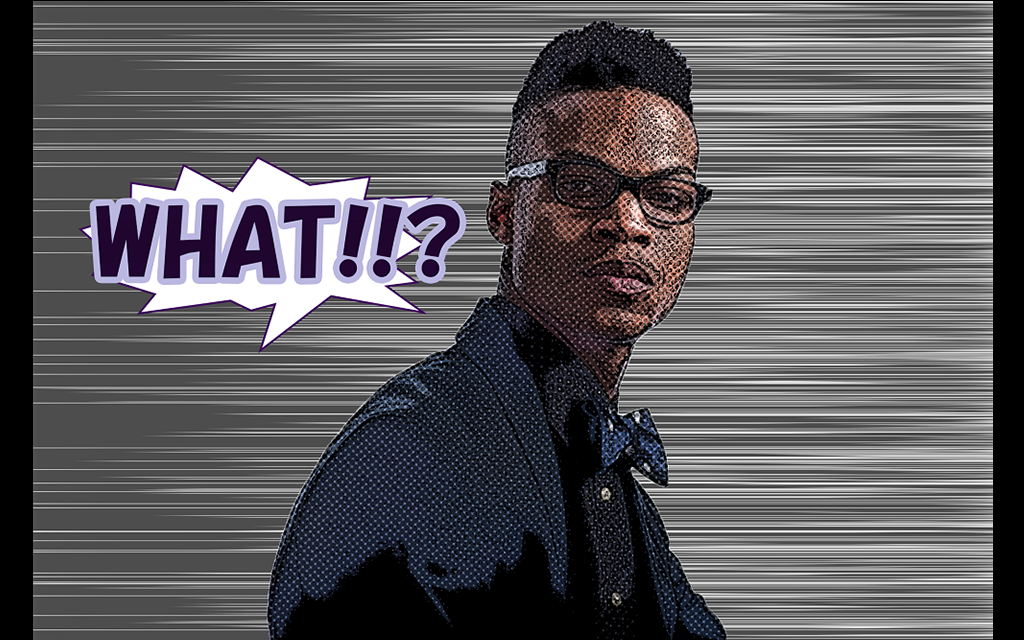 Photoshopで白黒漫画風に画像を加工してみたァア |  Photoshopで白黒漫画風に画像を加工してみたァア |
 Photoshopで白黒漫画風に画像を加工してみたァア |  Photoshopで白黒漫画風に画像を加工してみたァア | Photoshopで白黒漫画風に画像を加工してみたァア |
 Photoshopで白黒漫画風に画像を加工してみたァア | 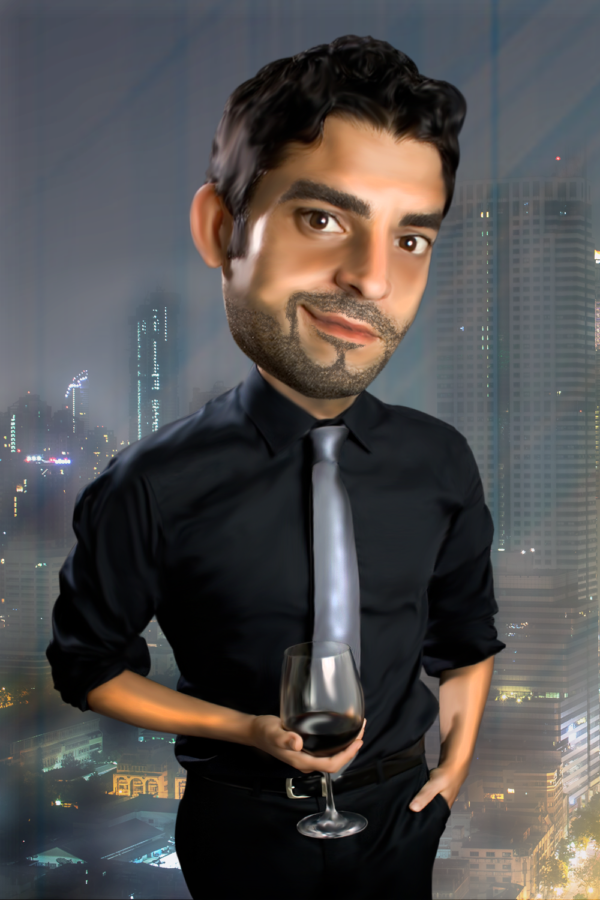 Photoshopで白黒漫画風に画像を加工してみたァア |  Photoshopで白黒漫画風に画像を加工してみたァア |
 Photoshopで白黒漫画風に画像を加工してみたァア |  Photoshopで白黒漫画風に画像を加工してみたァア |  Photoshopで白黒漫画風に画像を加工してみたァア |
 Photoshopで白黒漫画風に画像を加工してみたァア |  Photoshopで白黒漫画風に画像を加工してみたァア |  Photoshopで白黒漫画風に画像を加工してみたァア |
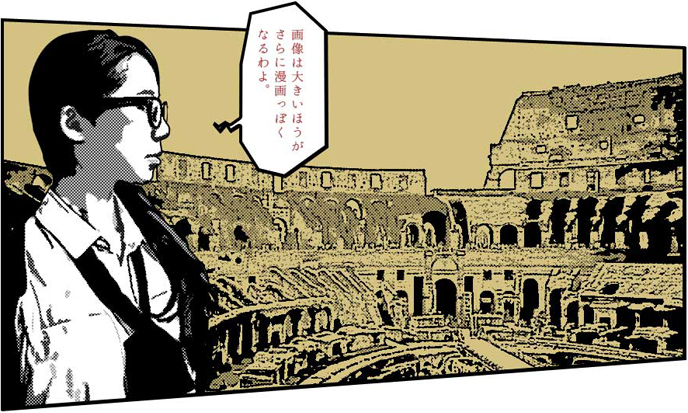 Photoshopで白黒漫画風に画像を加工してみたァア |  Photoshopで白黒漫画風に画像を加工してみたァア | 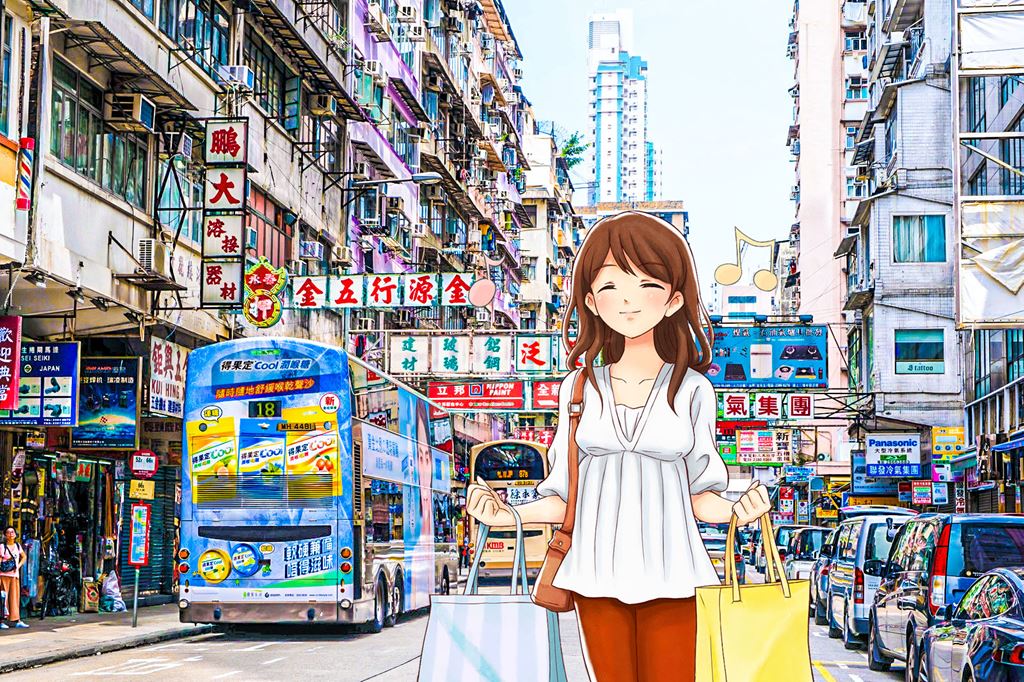 Photoshopで白黒漫画風に画像を加工してみたァア |
 Photoshopで白黒漫画風に画像を加工してみたァア | 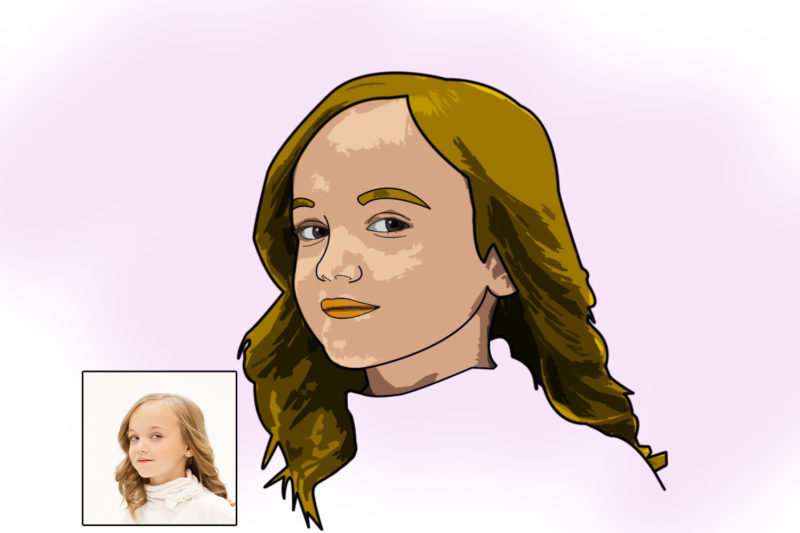 Photoshopで白黒漫画風に画像を加工してみたァア |  Photoshopで白黒漫画風に画像を加工してみたァア |
 Photoshopで白黒漫画風に画像を加工してみたァア | 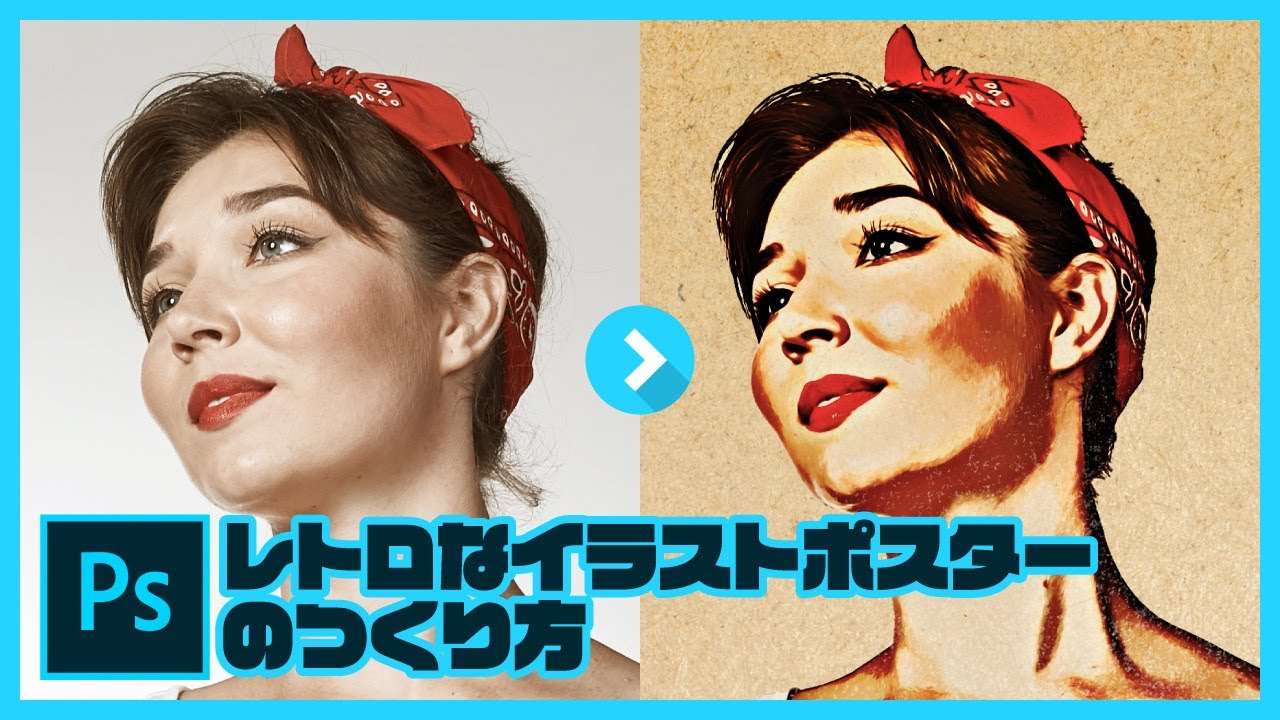 Photoshopで白黒漫画風に画像を加工してみたァア |  Photoshopで白黒漫画風に画像を加工してみたァア |
 Photoshopで白黒漫画風に画像を加工してみたァア |  Photoshopで白黒漫画風に画像を加工してみたァア | 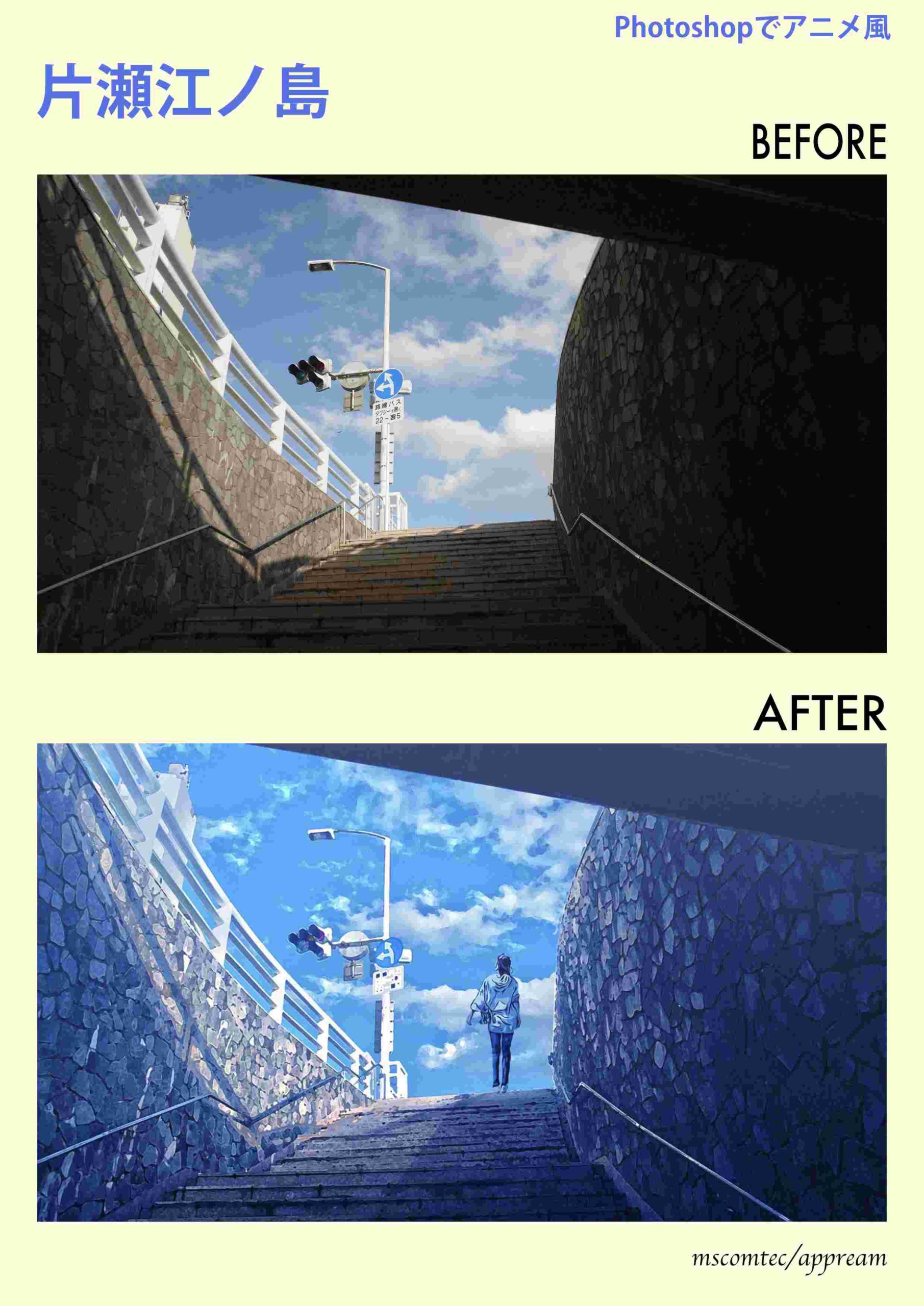 Photoshopで白黒漫画風に画像を加工してみたァア |
 Photoshopで白黒漫画風に画像を加工してみたァア |  Photoshopで白黒漫画風に画像を加工してみたァア | 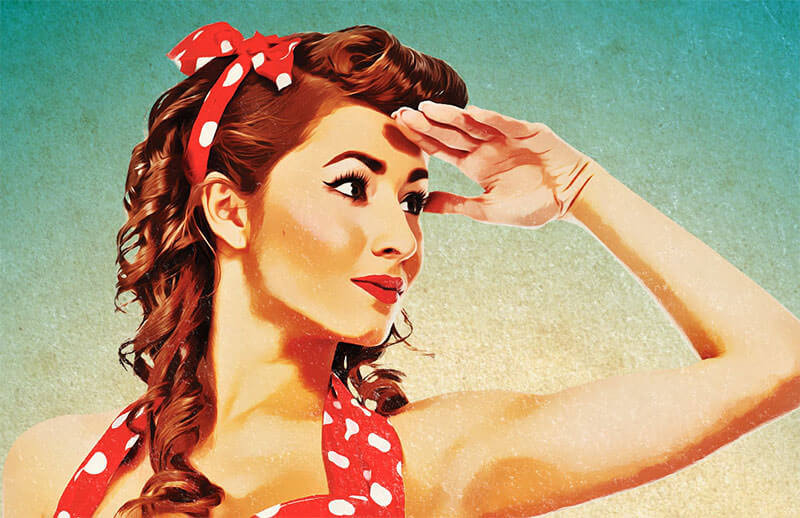 Photoshopで白黒漫画風に画像を加工してみたァア |
 Photoshopで白黒漫画風に画像を加工してみたァア |  Photoshopで白黒漫画風に画像を加工してみたァア |  Photoshopで白黒漫画風に画像を加工してみたァア |
 Photoshopで白黒漫画風に画像を加工してみたァア |  Photoshopで白黒漫画風に画像を加工してみたァア |  Photoshopで白黒漫画風に画像を加工してみたァア |
 Photoshopで白黒漫画風に画像を加工してみたァア | 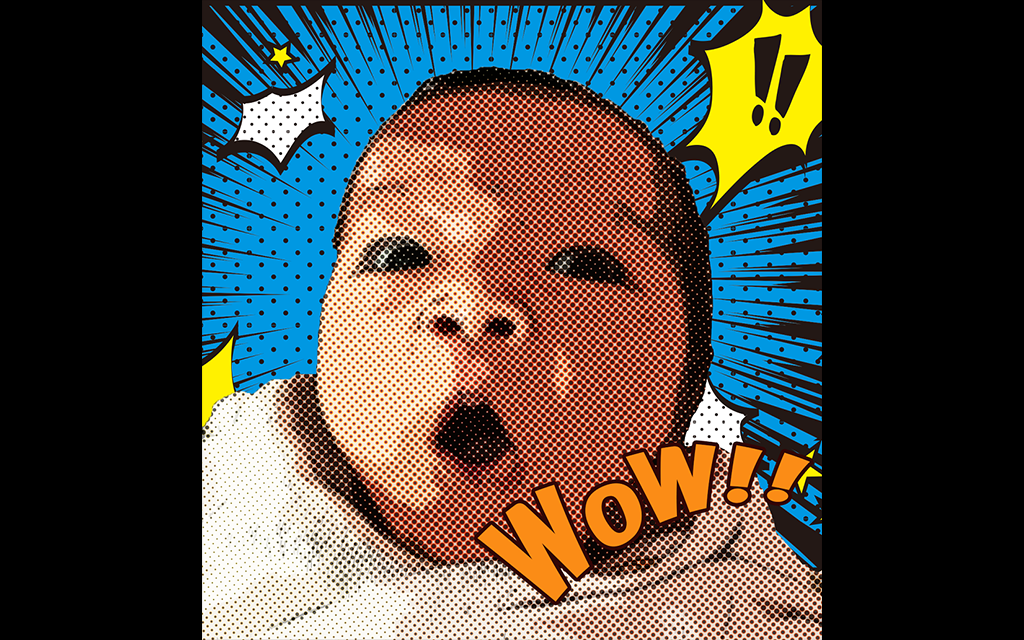 Photoshopで白黒漫画風に画像を加工してみたァア |  Photoshopで白黒漫画風に画像を加工してみたァア |
 Photoshopで白黒漫画風に画像を加工してみたァア |  Photoshopで白黒漫画風に画像を加工してみたァア | Photoshopで白黒漫画風に画像を加工してみたァア |
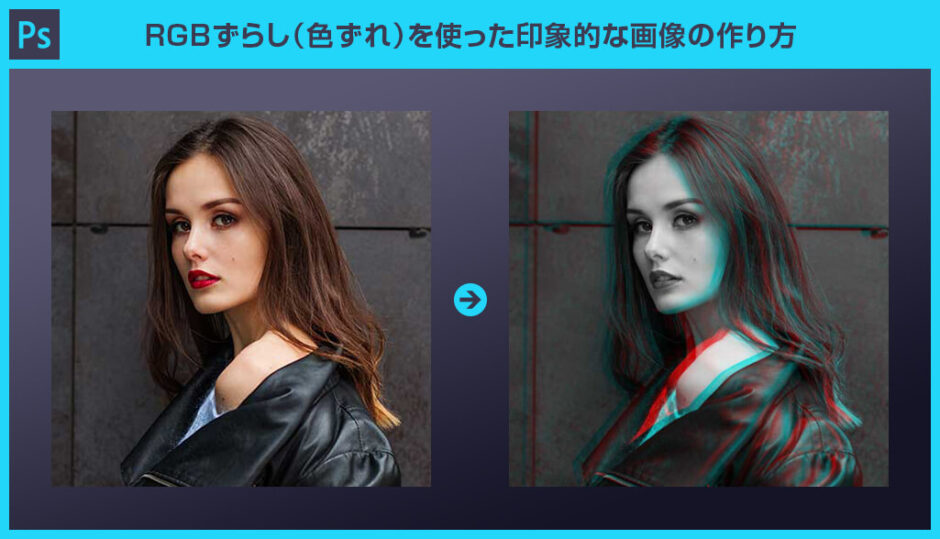 Photoshopで白黒漫画風に画像を加工してみたァア | 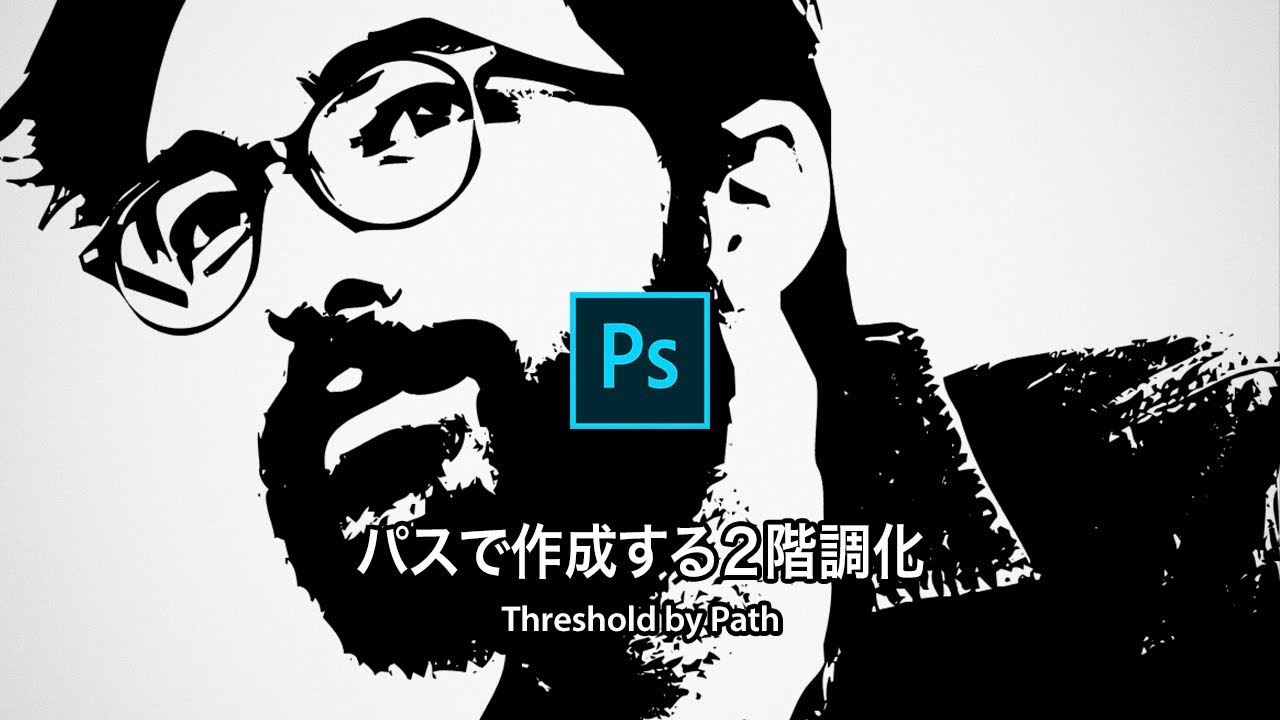 Photoshopで白黒漫画風に画像を加工してみたァア | Photoshopで白黒漫画風に画像を加工してみたァア |
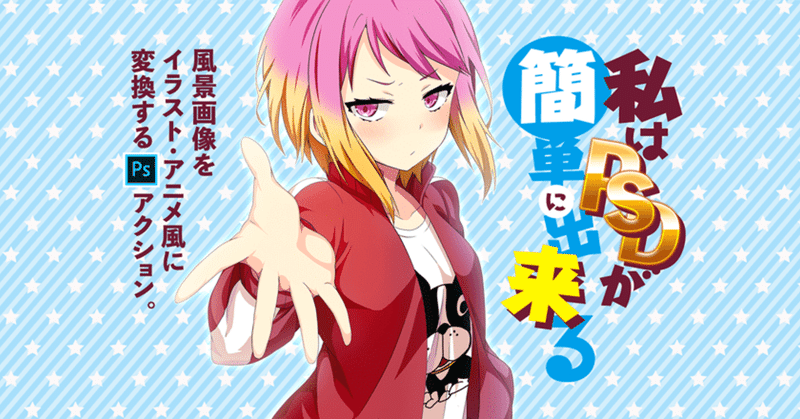 Photoshopで白黒漫画風に画像を加工してみたァア | 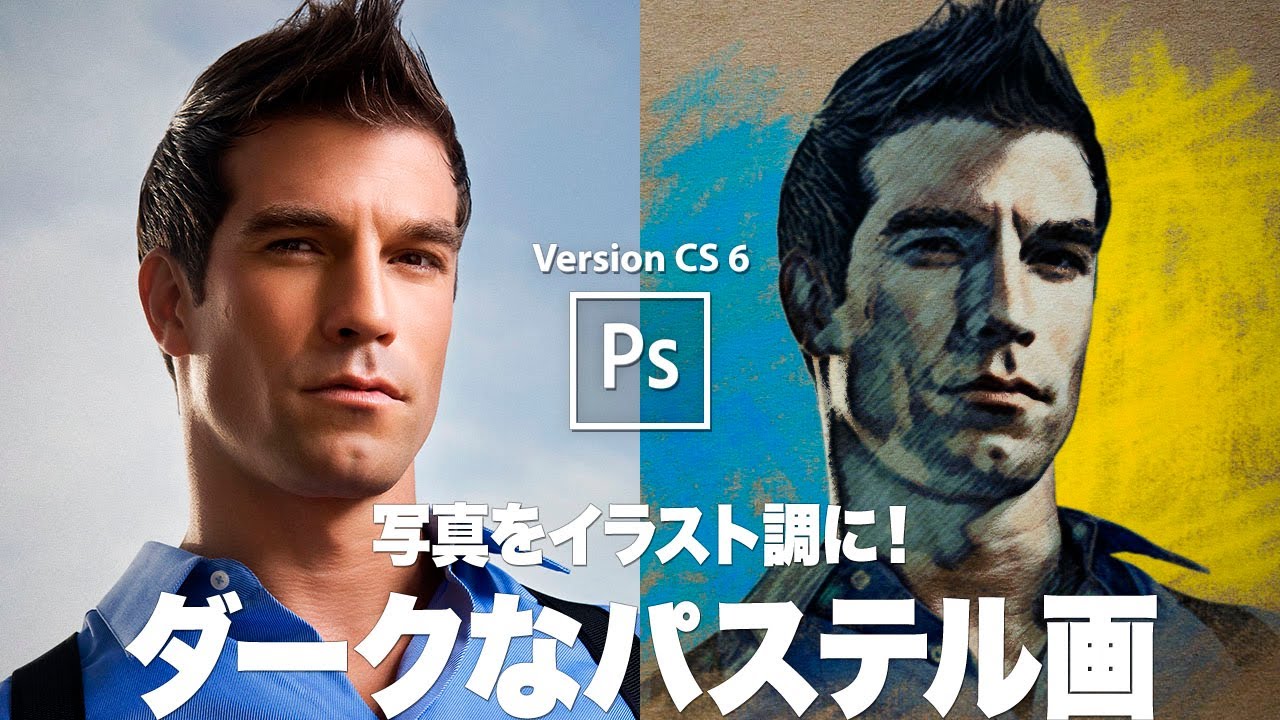 Photoshopで白黒漫画風に画像を加工してみたァア | Photoshopで白黒漫画風に画像を加工してみたァア |
 Photoshopで白黒漫画風に画像を加工してみたァア | 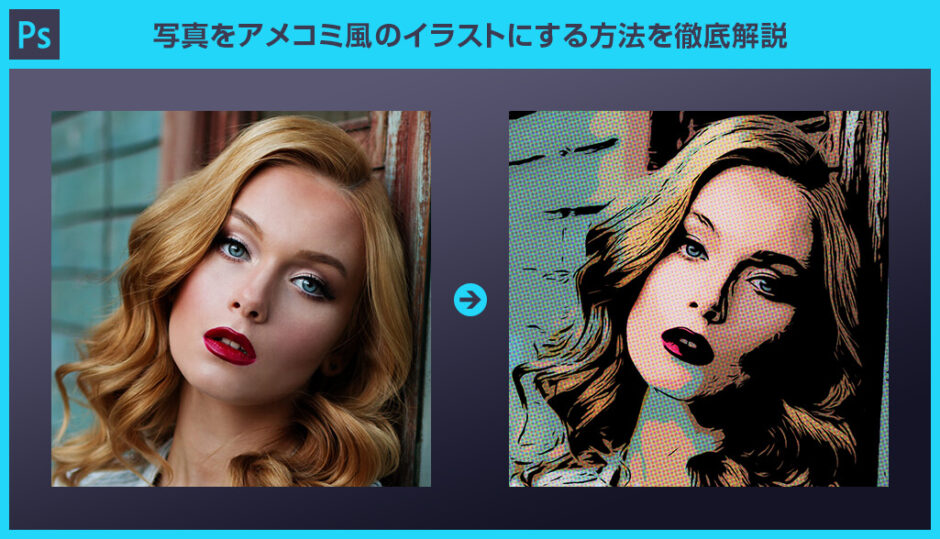 Photoshopで白黒漫画風に画像を加工してみたァア |  Photoshopで白黒漫画風に画像を加工してみたァア |
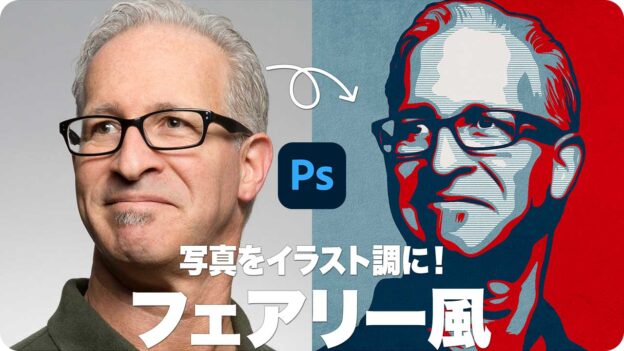 Photoshopで白黒漫画風に画像を加工してみたァア |  Photoshopで白黒漫画風に画像を加工してみたァア |
最終更新日 PM GMT 次にも適用 Photoshop Elements 13 フォトショップエレメンツで写真を簡単にイラストにする方法を動画で紹介しています。 フォトショップエレメンツにあるフィルター機能を使えば、簡単に写真をイラスト風の効果を適用 ねこ先生 アニメの塗りは、どういう仕組みになっているんだろう? 素人でもできるの? わかな 仕組みも簡単だし、素人でも十分可能です。 この塗り方は、sayappaさんの講座を参考に私が以前からやっている方法です。 参考サイト様↓ blog
Incoming Term: photoshop アニメ風 人物, 人物 アニメ風 加工 photoshop,


コメント
コメントを投稿